mail
相続についてはこちら
   

ブログBlog


Warning: Undefined property: WP_Error::$cat_ID in /home/officeoosawa/officeoosawa.jp/public_html/wp-content/themes/wp_oosawa/archive.php on line 44
2023.06.23

Dropboxの導入(モバイル版)


スマートフォンまたはタブレット(Android、iPhone、iPad など)の Dropbox モバイルアプリで Dropbox アカウントと Dropbox ファイルにアクセスできます。また、どのモバイル ブラウザ アプリでも、モバイル デバイスで dropbox.com にログインできます。

Dropbox モバイルアプリをダウンロードして、Dropbox アカウントにアクセスするには:

  1. モバイル デバイスを開きます。
  2. Dropbox モバイルアプリをダウンロードします。
  3. Dropbox アカウントでDropbox モバイルアプリにログインします


注:ログインの際、Apple のユーザーは「“Dropbox” が他社の App や Web サイトを横断してあなたのアクティビティを追跡することを許可しますか?」と確認されます。[許可]または[App にトラッキングしないように要求]のいずれかを選択できます。この選択がモバイル アプリの利用に影響することはありません。


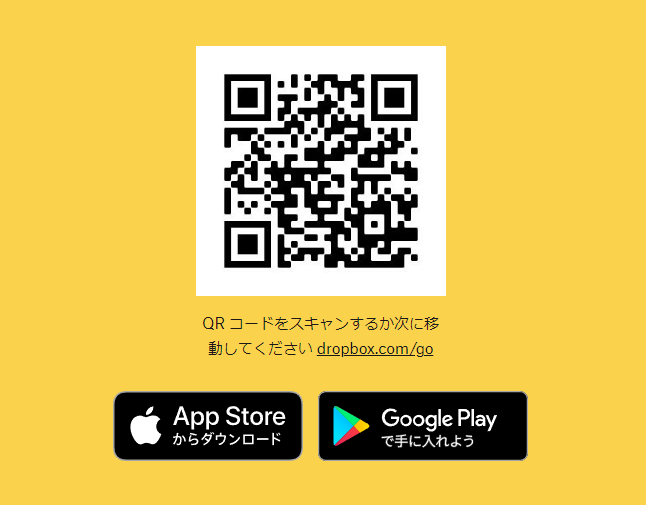
上のQRコードカメラで読み取るか、AppStoreまたはGooglePlayで 『Dropbox』 と検索してアプリをダウンロードして下さい。


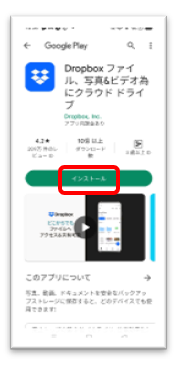
① ドロップボックスのインストールを実行します。

『インストール』をタップします。


② インストール完了後、Dropboxアプリを開くと、このような画面が表示されます。

すでにパソコンでDropboxに登録が完了しているはずですので 『ログイン』 をタップします。


③ 登録した際の、登録アドレスとパスワードを入力して、『ログイン』 をタップします。


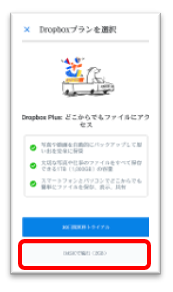
④ 次にこの画面が表示されるので、 『BASICで続行』 をタップします。

  • インストールとログインはこれで完了です。


ホーム画面のこのマークをタップしてアプリを利用することができます。


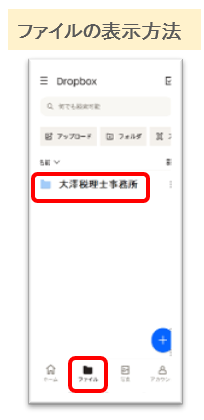
画面下の 『ファイル』 をタップすると、ドロップボックス内のファイルを表示することができます。

ファイル名をタップすると、ファイルの内容を表示することができます。


画面右下の 『 + 』 マークをタップします。


何をアップロードしたいのかのメニュー画面が表示されます。

『写真や動画のアップロード』

デバイス内の写真・動画一覧がされるのでそこから選択します。

『フォルダをアップロード』

デバイス内のファイル一覧が表示されるのでそこから選択します。

『ドキュメントのスキャン』

カメラが起動して撮影できます。数字や文字等書類のようになります。

『写真の撮影』

カメラが起動して撮影できます。写真がそのまま保存されます。

『ファイルを作成/アップロード』

デバイス内のファイル一覧が表示されるのでそこから選択します。


アップロードしたいファイルをタップします。複数選択して一度にアップロードすることも可能なので、その場合は複数タップします。

選択したら、 『アップロード』 をタップします。


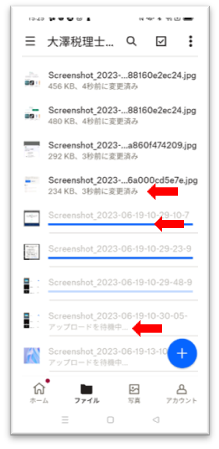
アップロードが始まると、ステータスが表示されます。すでにアップロード済みのファイル、アップロード中のファイル、アップロード待機中のファイルに分けて表示されます。これが全てアップロード済みになったら完了です。


2023.06.21

DropBoxの導入方法(パソコン版)


電子帳簿保存法が2024年1月1日より本格的に始まります。

2年前より零細企業向けに条件がかなり緩くなった結果とりあえず導入は難しくなさそうです。

その結果、世間一般のクラウドストレージの活用が零細企業の中で増えると思われます。

今回は、その中でももっとも使いやすいDropBoxのインストール方法をお伝えします。


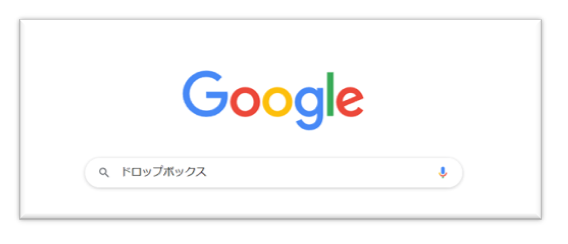
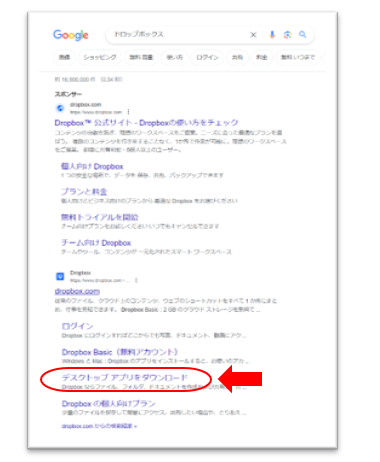
① パソコンの検索画面に 『ドロップボックス』 と入力します。

※例としてGoogleでの検索を表示しましたが、ご利用のインターネットの検索画面で検索してください。


② 表示され検索結果の画面から 『Dropbox.com』 の 『デスクトップアプリをダウンロード』 をクリックします。

※検索サイトによっては 『デスクトップアプリ』 と表示されます


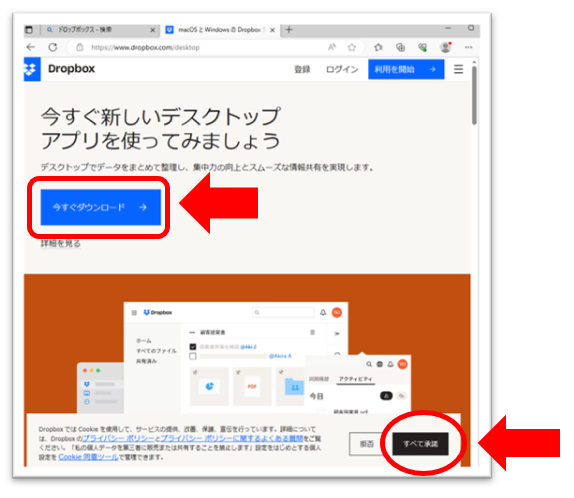
③ 表示画面の右下の 『すべて承諾』 をクリックし、次に画面中央の 『今すぐダウンロード』 をクリックします。


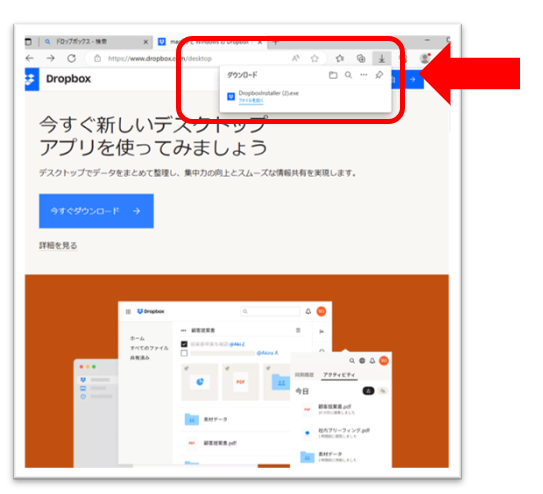
④ ダウンロードが済むと画面にダウンロードをしたファイルの表示が出るので、 『ファイルを開く』 をクリックします。


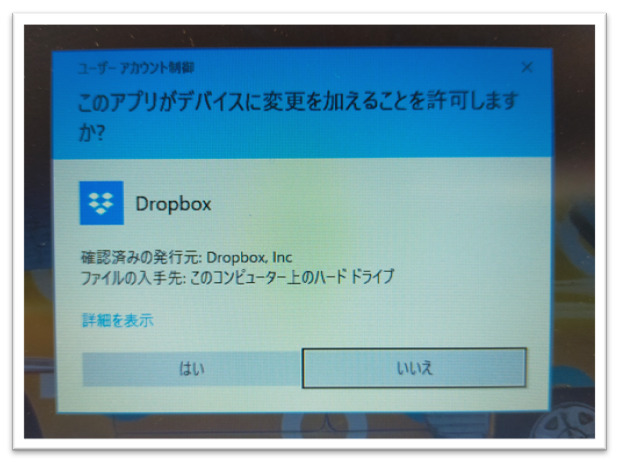
⑤ 画面にこのメッセージが表示されます。


⑥ 『はい』 をクリックすると自動でインストールが始まります。


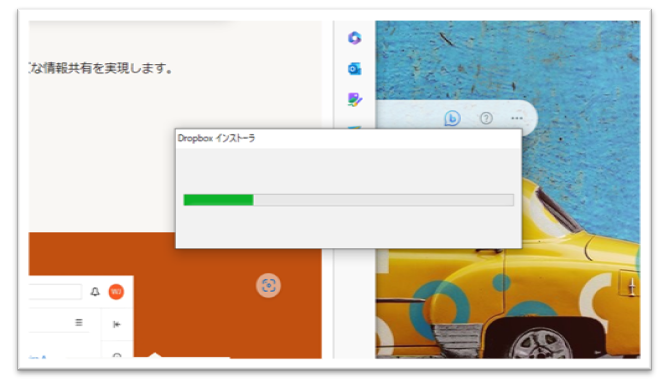
⑦ インストール画面が表示されます。

終わると自動で切り替わるのでそのままお待ちください。


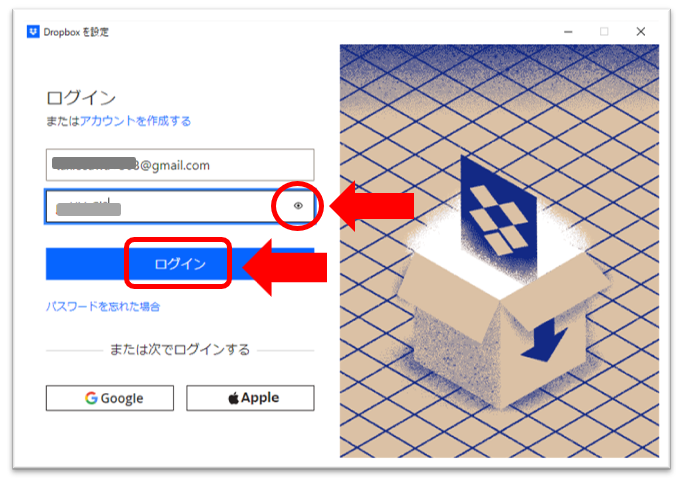
⑧ インストールが終わるとログイン画面に自動で切り替わります。

弊社が用意したドロップボックス用のメールアドレスとパスワードを入力します。


⑨ パスワード入力枠の右端の目のマークを押すと入力したパスワードを表示できます。

メールアドレス、パスワードを入力したら 『ログイン』 をクリックします。


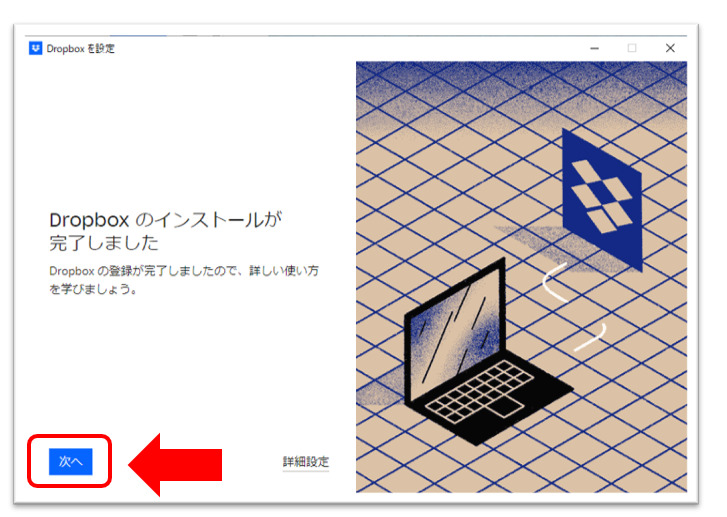
⑩ 表示された画面の左下の 『次へ』 をクリックします。


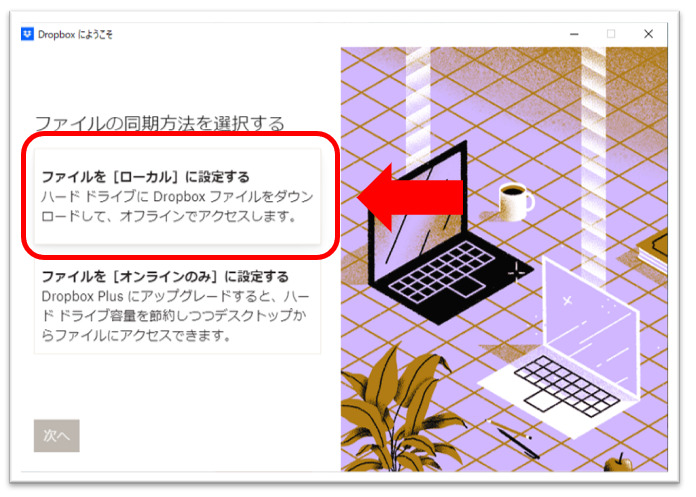
⑪ 表示された画面の中央の 『ファイルを[ローカル]に設定する』 をクリックします。


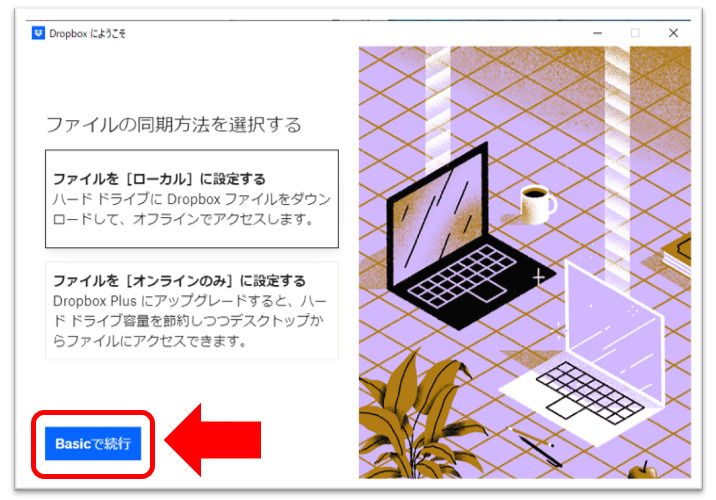
⑫ 先程クリックしたところが実線で表示されたら、画面左下の 『Basicで続行』 をクリックします。


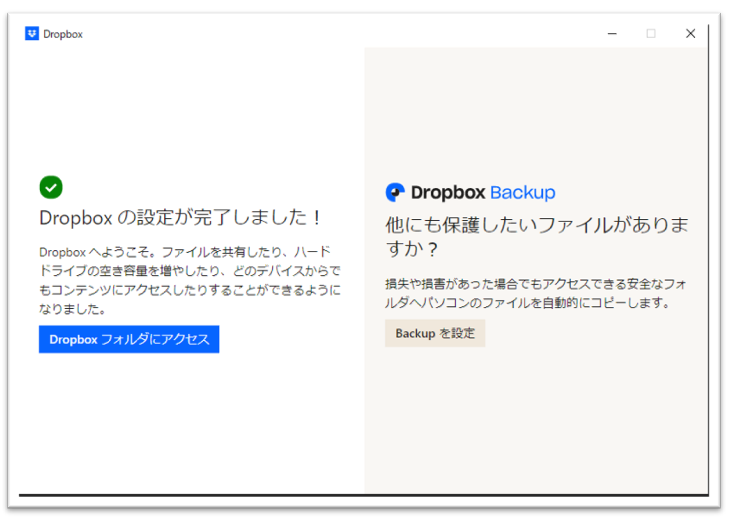
⑬ こちらの表示が出ます。


⑭ 『Dropboxフォルダにアクセス』 をクリックします。

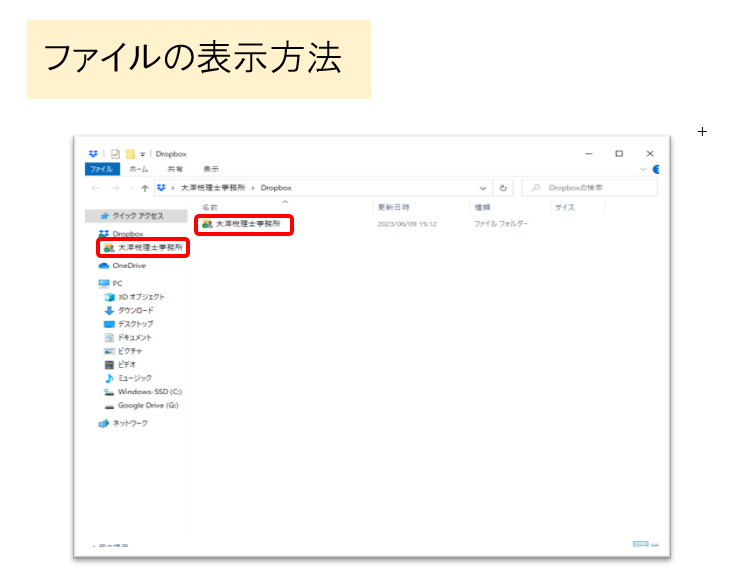
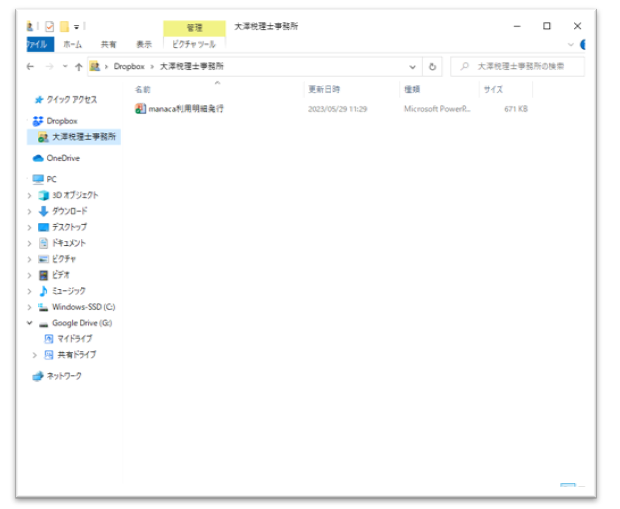
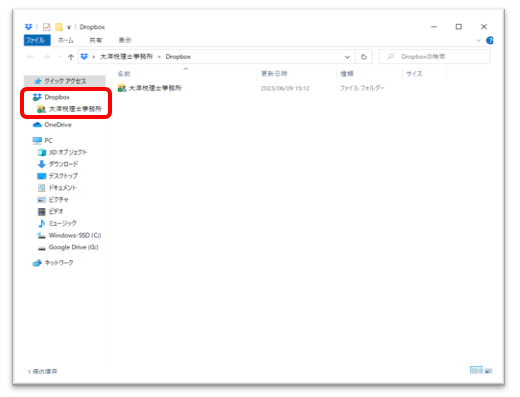
⑮ エクスプローラー画面が表示され、 『Dropbox』 が表示されます。

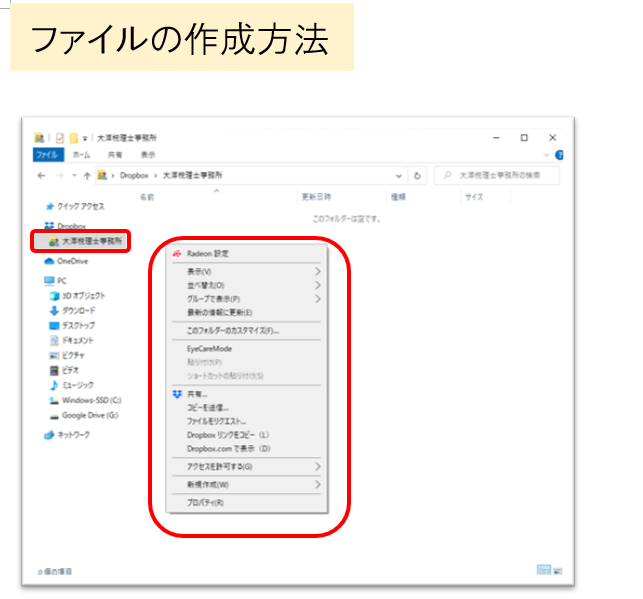
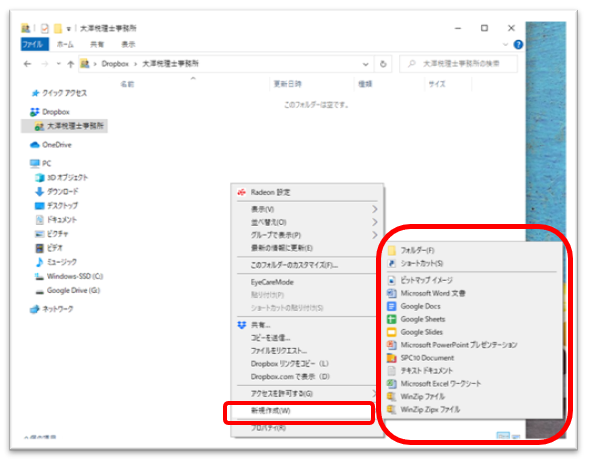
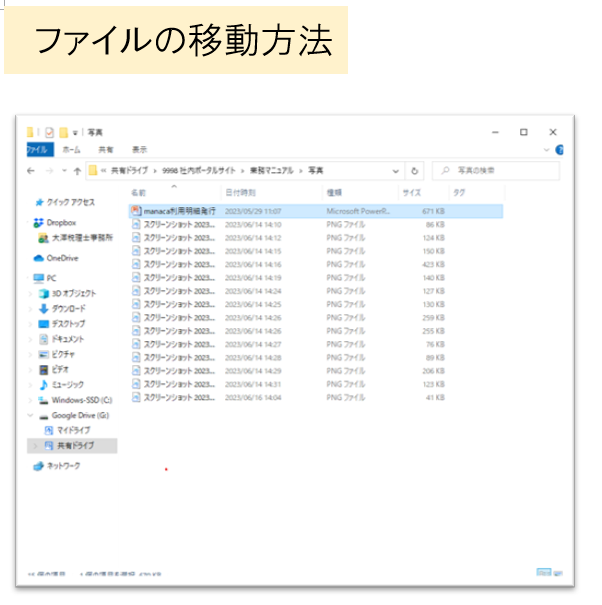
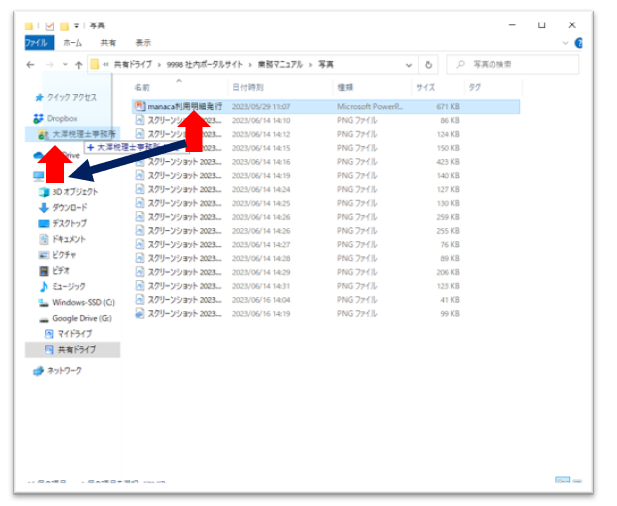
なお、下記のように共有フォルダを作っておくことで情報の共有も可能です。


2023.06.20

manacaの利用明細発行方法


インボイスが始まると、これまでよりも請求書・領収書の管理の厳密化が求められます。

それに伴い税務調査が厳格化される可能性がおおいにあります。


従来、manaca(東京ではSuica、大阪ではIcoca)などは、

運賃にしか使わないという条件のもと

チャージの際に経費にしている人も多かったはず。

電車に乗るたびに金額を確かめておくことなんて

現実的には結構大変ですからね。

ではでは、本当にチャージしたお金は交通費にしか使っていない・・・

調査官なら疑問に思います。

こういったケースに対する証明として

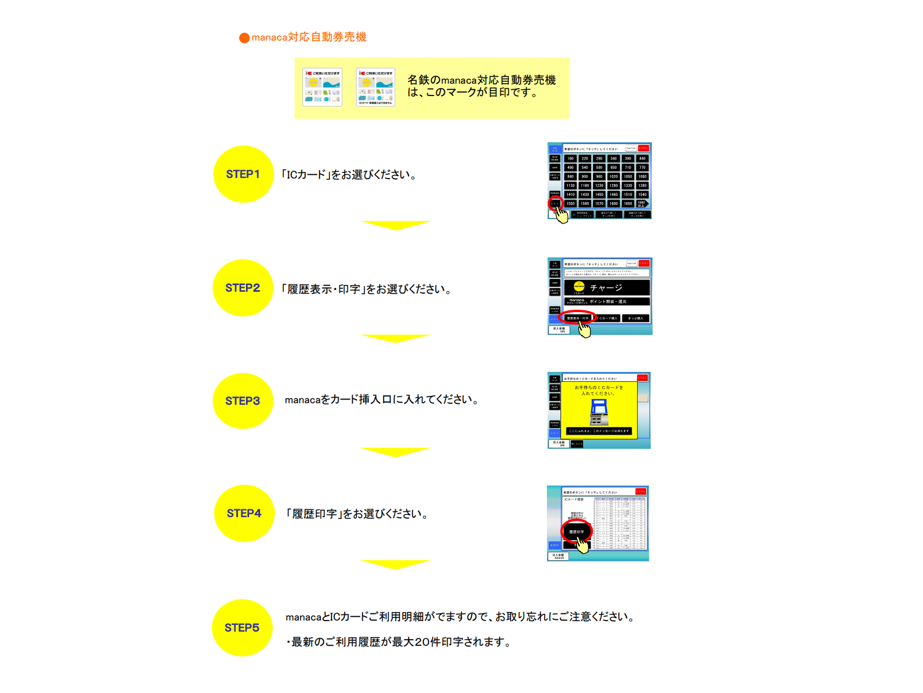
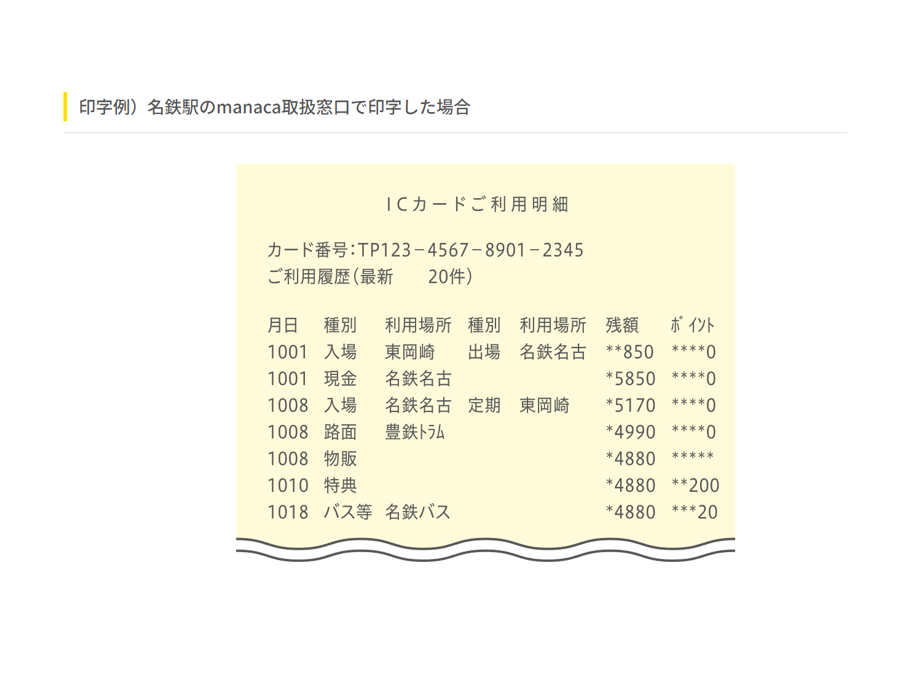
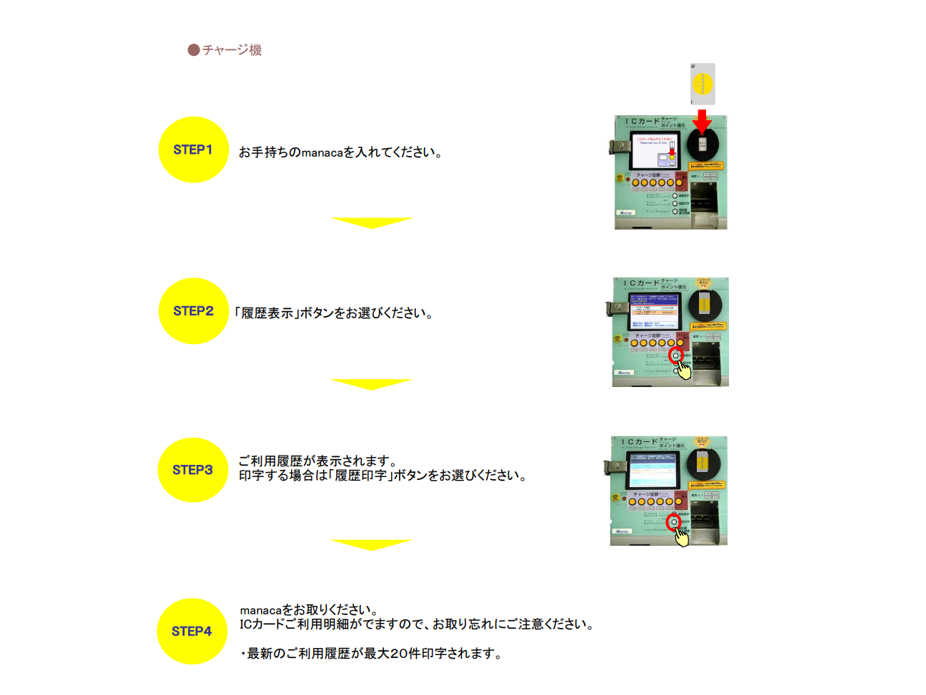
manacaの場合、下記の方法で利用履歴を印刷することができます。

目的外使用はないですよという証明のためにも

下記を活用してみてください。


利用履歴の表示・印字

manaca対応自動券売機、チャージ機、manaca窓口で、ご利用履歴を最大20件まで表示・印字することができます。

なお、manaca取扱窓口では、センターシステムに記録されている過去26週以内・最大100件のご利用履歴を印字することもできます。

ご注意ください

・定期券区間内のみでのご利用履歴は、表示・印字されません。

・manacaを再発行した場合、再発行前のご利用履歴は表示・印字されません。

・カード残額を電子マネーとしてご利用の場合はすべて「物販」となり、ご利用になった店舗名などは表示・印字されません。

・ご利用履歴の印字様式は、事業者や機器により異なります。また、表示・印字される駅名は、省略して表示・印字される場合があります。

・バスおよび豊鉄市内線のご利用履歴については、ご利用の事業者名のみが表示・印字され、停留所名などは表示・印字されない場合があります。

・鉄道を利用し、改札機を出場する前に履歴表示・印字を行う場合は、その乗車の「入場」の履歴は表示されません。

・26週以前および100件を超えるご利用履歴は表示・印字されません。必要に応じてこまめにご確認ください。

・manacaエリアでご利用履歴をご確認いただく場合、TOICAエリアを除く各相互利用エリアでのご利用については駅名が表示・印字されません。詳細な履歴をご希望の場合は、ご利用されたエリア内でのご確認をお願いいたします。

Suica、Pasmo等の交通系プリペイドカードの場合も同様です

2023.06.15


今年も、中学生が職場体験に来てくれました。

今回は末野原中学より6月13日~15日の3日間です。

遠くから大変です。


今回も他の事務所とは一風変わった体験ができたはず・・・。

今回のメニューは

①顧客コンサルティング同席 2件

②仕事を知るための研修

③調査とドキュメント作り

④税理士会に参加

を入れました。


①では現場同行を知ってもらうことです。

②は仕事で気を付けることが一発で学べる研修です。

前職の入社時研修でこれは!と思ったものを採用しました。

③は経営について調査とドキュメント作りです。

文書作りをなかなかやらない人が多いですが、

テーマをもとに調査し文書にまとめるのは仕事の基本。

完成後、フィードバックを行います。

④は税理士会に参加

途中まで出ていましたが途中で会から退出要請が。

職場体験で来た中学生に参加してもらった方が

税理士希望が少しでも増えてよいと思うのですが・・・。


本人に聞いてみると、最初にイメージしていたものとはだいぶ違ったそうです。

将来、税理士を希望していたとのことですが、

なにか残るものがあったらよいなぁと思っています。

2023.06.05

あいさつ

大澤賢悟です。2023年も梅雨入りしました。これから1か月半ぐらい雨の多い日が続きます。外出が減り、室内で過ごすことが増えるかもしれません。せっかくなので、これを機会に読書を増やしたり、学びの時間にしたり、新しい趣味に挑戦してみてはいかがでしょうか?外出できないことで滅入ってしまうのはもったいない。ぜひチャンスとして活用してください。


進まない電子化から学ぶサービスとは?

労働保険料の年度更新の時期です。年度更新も電子申請を行い口座から引き落としを行うことができます。ただし、やってみるとかなり面倒です。gBizIDを取得し、ソフトウェアをインストール。さらにe-Govのアカウントを作成しソフトウェアを設定して、ようやくスタートです。色々なマニュアルは作っているようですが、隅まで読んでもらうのが前提のように感じました。5月に行った自動車税はQRコードを読み取ればクレジットカード決済ができたので、労働保険の電子申請はカンタンとは言えません。この煩雑な作業をさせるのを当然と思うことが、国が進める電子化が進まない原因の1つではないでしょうか。電子化に限らず新しいサービスを提供するとき、この手間がかかる部分はお客様にとても嫌がられます。逆に言えば、めんどくさいを解消するサービスならニーズが高くなります。サービス開発の大原則です。


経営者保証の取り扱いが変わります

金融機関から融資を受ける際に、経営者個人が会社の連帯保証人となるのが経営者保証です。2013年の経営者ガイドラインにより経営者保証をなるべく取らないように運用されていましたが、法的拘束力がなかったため、慣行通り経営者保証が設定されるケースが一般的でした。このような状況を改善するために経営者保証改革プログラムの運用が開始されました。注目すべきは以下の2点です。

①金融庁による監督が強化され、2023年4月以降に経営者等と保証契約を締結する場合は保証契約の必要性と保証契約の変更・解除(可能性)の条件について個別具体的な説明と記録化が求められる。②信用保証制度が整備されたため、創業融資や事業承継特別融資制度を利用する場合、連帯保証人を求めない制度が確立される。これにより経営者保証を減らしていくことを想定しています。減らすにあたって、今後は以下3つの要件が基準となり、経営者保証を解除するかどうかを判断します。①資産の所有やお金のやり取りに関して、法人と経営者が明確に区分・分離されている。(例:法人から経営者個人への貸付金は無いか。事業用資産が経営者個人名義でなく、法人名義となっているか。)②財務基盤が強化されており、法人のみの資産や収益力で返済が可能である。(例:法人単体の債務償還年数や自己資本比率等の指標が各金融機関の基準の範囲内か。)③金融機関に対し、適時適切に財務情報の開示がされている。(例:試算表や資金繰り表等の提出を定期的に行い、企業の財務状況を確認できるか。税理士等の専門家により計算書類の検証が行われているか。)つまり、無条件に保証不要となるわけではありません。


ダウンロードはこちらから


NEXT
1 20 21 22 40